¿Cómo grabar una videollamada en Google Meet?
Guarda la videollamada directamente en Google Drive para compartirla después
G
GuiaMinuto
100%
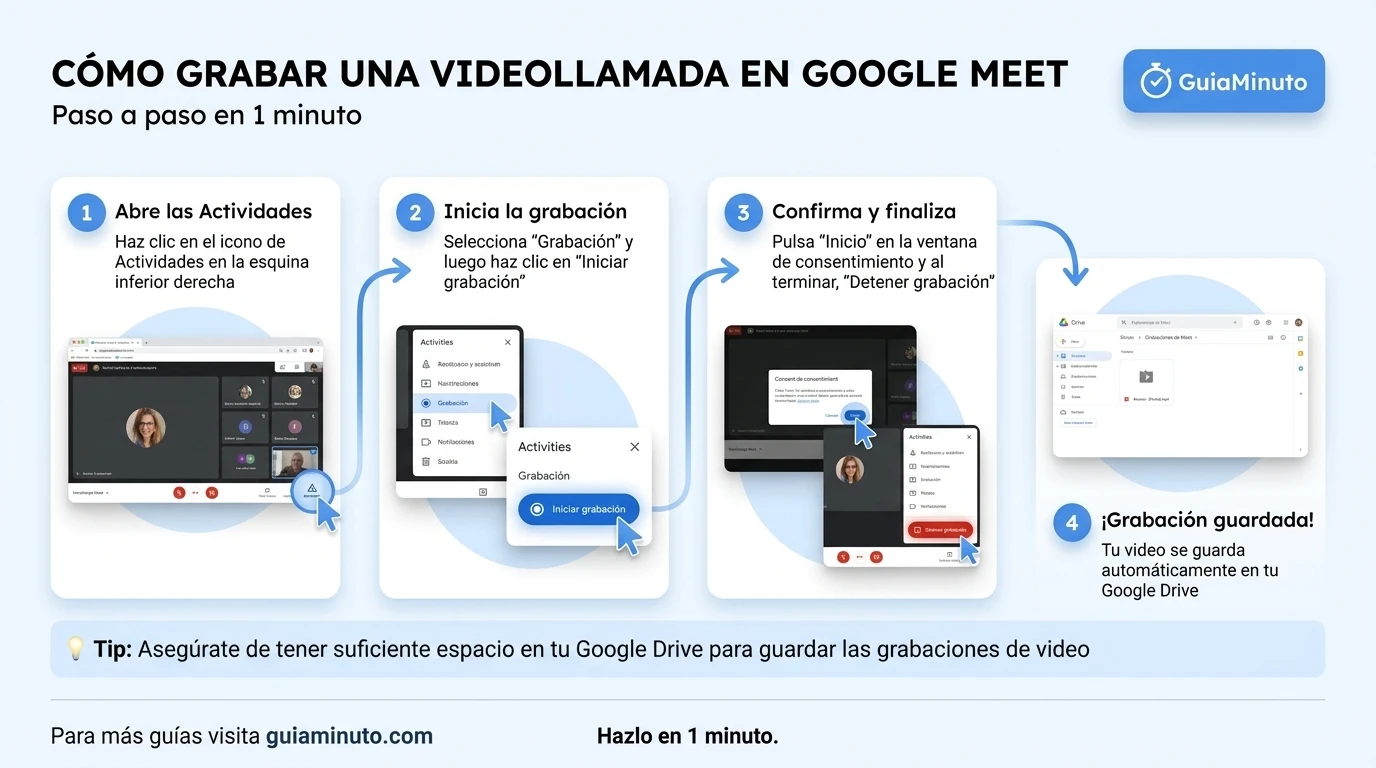
Grabar una videollamada en Google Meet te permite guardar una copia en video de toda la sesión directamente en tu cuenta de Google Drive de manera automática.
- Abrir actividades: Haz clic en el icono de Actividades (representado por formas geométricas: un triángulo, un cuadrado y un círculo) en la esquina inferior derecha de la llamada.
- Iniciar grabación: Selecciona la opción Grabación de la lista de herramientas disponibles y pulsa en el botón azul Iniciar grabación.
- Confirmar y terminar: Presiona Iniciar en la ventana de consentimiento y, al finalizar la reunión, vuelve al mismo menú para seleccionar Detener grabación.
Notas del Autor
- Procesamiento: El archivo de video no estará disponible de inmediato. Dependiendo de la duración de la llamada, Google puede tardar desde unos minutos hasta un par de horas en procesar el video y enviarte el enlace a tu correo.
- Acceso rápido: El video se guarda en una carpeta especial llamada “Meet Recordings” en tu Google Drive principal; desde allí puedes descargarlo o compartir el enlace de acceso.
Notas y detalles
- Permisos de cuenta: La grabación directa no está disponible en las cuentas personales gratuitas de Google (@gmail.com). Requiere planes empresariales o educativos de Google Workspace.
- Notificación obligatoria: Al iniciar la grabación, el sistema emitirá un aviso visual a todos los participantes informándoles que la llamada está siendo grabada por privacidad.
Guías y Recomendaciones
- Conexión estable: Intenta no desconectarte de la llamada mientras el video se graba. Aunque la grabación continúa en los servidores de Google, perder la conexión puede pausar los chats grabados.
- Consentimiento: Te sugiero pedir consentimiento de palabra a todos los participantes antes de iniciar la grabación para cumplir con normativas locales de privacidad de datos.
Preguntas Frecuentes (FAQ)
Sí, el historial de mensajes de chat enviados durante la videollamada se guarda como un archivo de texto separado junto con el video.
Solo el organizador de la reunión (anfitrión) o los coanfitriones designados tienen acceso al botón de iniciar grabación.
Es la suite de herramientas profesionales de productividad y colaboración bajo dominio propio de Google para empresas y educación.