
¿Cómo compartir pantalla con audio en Google Meet?
Evita el clásico error de reproducir un video en silencio a tus compañeros
G
GuiaMinuto
100%
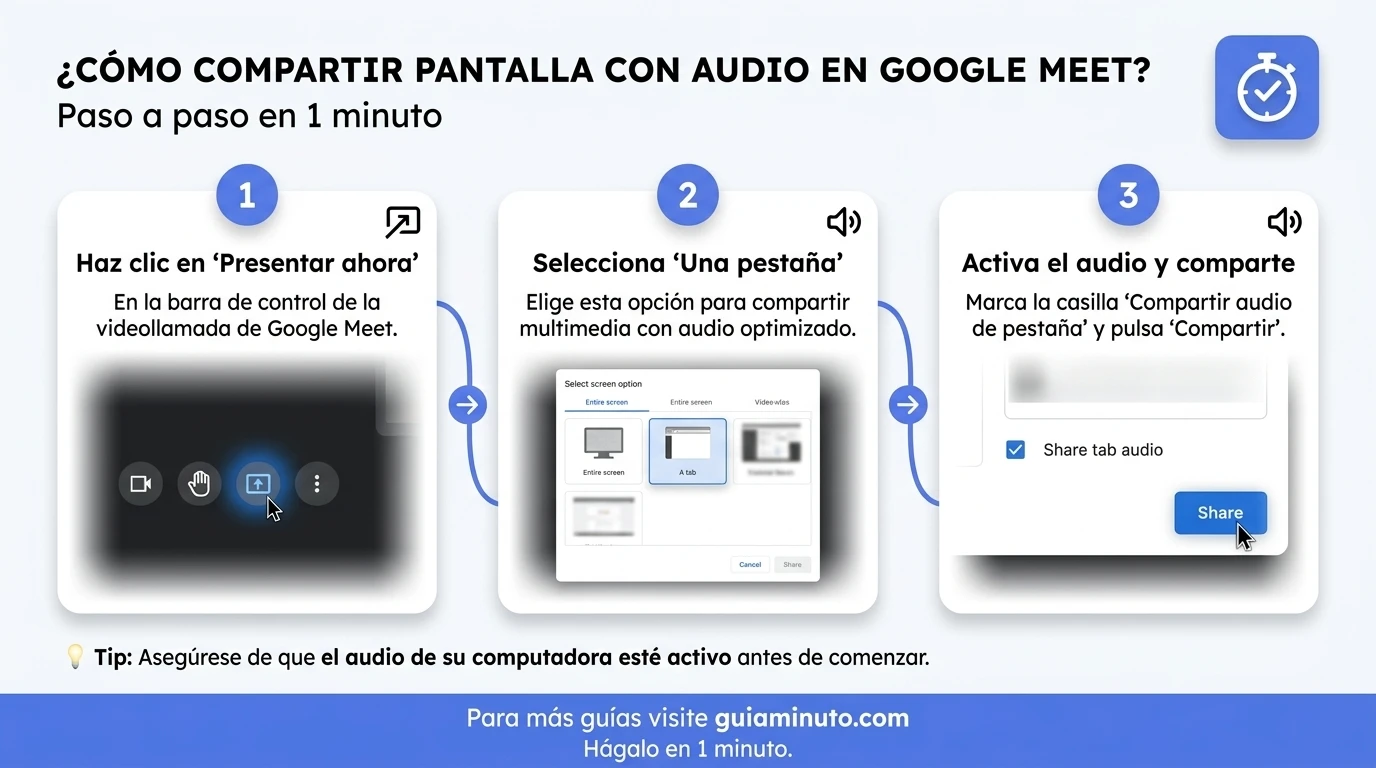
Compartir tu pantalla incluyendo el audio en Google Meet es fundamental para realizar presentaciones multimedia o reproducir videos de forma exitosa.
- Abrir la presentación: Haz clic en el icono Presentar ahora (la flecha apuntando hacia arriba) en la barra de controles inferior de la videollamada.
- Elegir una pestaña: Selecciona la opción Una pestaña en la ventana de diálogo (esta opción está optimizada específicamente por Chrome para transmitir audio).
- Activar el audio: Asegúrate de marcar la casilla Compartir audio de la pestaña en la parte inferior de la ventana y presiona el botón azul Compartir.
Notas del Autor
- Navegadores: Esta función con audio directo funciona de forma óptima en Google Chrome o Microsoft Edge. Si usas Safari o Firefox, la transmisión de sonido del sistema suele tener limitaciones.
- Pestaña correcta: Si necesitas cambiar de pestaña en Chrome durante la presentación, puedes pulsar el botón “Compartir esta pestaña en su lugar” que aparece arriba en la pantalla.
Notas y detalles
- Pantalla completa: Si eliges compartir “Toda tu pantalla”, el audio del sistema generalmente no se transmitirá o se escuchará con muy baja calidad a través de tu micrófono.
- Eco de retorno: Si tienes altavoces externos a volumen alto, el audio transmitido puede generar eco. Te recomiendo utilizar auriculares durante la presentación.
Guías y Recomendaciones
- Preparación previa: Abre el video o la página web que quieres presentar antes de iniciar la videollamada para que aparezca directamente en la lista de pestañas.
- Privacidad: Cierra las pestañas personales de tu navegador o notificaciones de chat antes de compartir para evitar que se muestren datos privados por accidente.
Preguntas Frecuentes (FAQ)
Directamente no. Debes abrir la aplicación o reproducir el archivo dentro de una pestaña del navegador para transmitir su audio.
Sí, al compartir pantalla desde la app móvil puedes activar la transmisión de audio del dispositivo en las opciones de compartir.
Es la funcionalidad de Google Meet que permite duplicar tu pantalla o pestaña activa para que el resto de los participantes la vean.